Der Moment kurz vor „Senden"
Der Schriftsatz ist fertig, der Vertrag abgestimmt, die Mail getippt. Du hängst das Dokument an, und genau hier rutscht regelmäßig durch, was der Empfänger nie sehen sollte. Ein Kommentar, den ein Kollege intern hineingeschrieben hat. Nachverfolgte Änderungen, in denen die ganze Verhandlungshistorie steht. Und in den Metadaten der Name der bearbeitenden Person, die Kanzlei, der Zeitpunkt der letzten Speicherung. Manchmal sogar der Pfad zur Vorlage aus einem anderen Mandat.
Dafür braucht es keine Rechtskenntnis, nur zwei Sekunden Unaufmerksamkeit. Beim Empfänger entsteht daraus im besten Fall ein peinlicher Moment, im schlechtesten ein Problem mit dem Mandatsgeheimnis. Dieser Artikel zeigt Schritt für Schritt, wie du Kommentare und Änderungen aus Word entfernst und das Dokument vor dem Versand bereinigst, unter Windows und auf dem Mac. Und wo die eingebauten Word-Funktionen aufhören.
Offenlegung: Ich entwickle The Second Look, ein Word-Add-in, das weiter unten vorkommt. Die Schritte mit Bordmitteln funktionieren aber ohne jedes Add-in, und für viele Dokumente reichen sie völlig.
Was in einer .docx-Datei wirklich mitfährt
Eine Word-Datei ist mehr als der sichtbare Text. Standardmäßig verschickst du mit:
- →Kommentare: Auch „erledigte" oder eingeklappte Kommentare stecken in der Datei und sind beim Empfänger lesbar.
- →Nachverfolgte Änderungen (Track Changes): jede Einfügung und Löschung samt Autor und Datum, solange sie nicht angenommen oder abgelehnt wurde.
- →Dokument-Metadaten: Autor, zuletzt geändert von, Firma oder Kanzlei, Manager, Titel, Stichwörter, Bearbeitungszeit.
- →Versteckter Text: als „ausgeblendet" formatierte Passagen, die du im Standardlayout nicht siehst.
Wichtig: „Als PDF speichern" entfernt das nicht automatisch. Je nach Einstellung wandern Kommentare als Markup ins PDF, und die PDF-Metadaten übernehmen Autor und Titel aus Word. Bereinige deshalb vor der PDF-Erstellung.
Alle Kommentare aus Word entfernen
Einzelne Kommentare löschst du per Rechtsklick → Kommentar löschen. So löschst du alle Kommentare in Word auf einmal:
- 01Reiter Überprüfen öffnen.
- 02Auf den kleinen Pfeil unter Löschen klicken.
- 03„Alle Kommentare im Dokument löschen" wählen.
Achtung: Wenn du nur die Markup-Anzeige ausschaltest (Überprüfen → Markup: „Keine Markups"), versteckst du die Kommentare bloß in deiner Ansicht. In der Datei bleiben sie, und der Empfänger sieht sie. Sie müssen wirklich gelöscht werden.
Nachverfolgte Änderungen entfernen und die Nachverfolgung ausschalten
Das sind zwei verschiedene Dinge, die oft verwechselt werden:
- →Änderungsnachverfolgung ausschalten: Überprüfen → Nachverfolgung, den Button deaktivieren. Das stoppt nur das Aufzeichnen künftiger Änderungen. Vorhandene Redlines bleiben.
- →Vorhandene Änderungen entfernen: Überprüfen → Annehmen → Alle Änderungen annehmen (oder Ablehnen → Alle ablehnen). Erst danach sind die nachverfolgten Änderungen wirklich aus dem Dokument verschwunden.
Die Reihenfolge vor dem Versand: erst alle Änderungen bewusst annehmen oder ablehnen, dann die Nachverfolgung ausschalten.
Metadaten aus Word entfernen
Unter Windows: die Dokumentprüfung
Windows hat dafür die Dokumentprüfung (Document Inspector):
- 01Datei → Informationen → Auf Probleme überprüfen → Dokument prüfen.
- 02Kategorien anhaken, vor allem Dokumenteigenschaften und persönliche Informationen, Kommentare und Überarbeitungen und ausgeblendeter Text.
- 03Prüfen klicken, dann jeweils „Alle entfernen".
- 04Als neue Kopie speichern. Das Entfernen lässt sich nicht rückgängig machen.
Auf dem Mac: von Hand
Word für Mac hat keine vollwertige Dokumentprüfung. Du aktivierst unter Word → Einstellungen → Sicherheit die Option „Beim Speichern persönliche Informationen aus dieser Datei entfernen". Kommentare, Änderungen und versteckten Text erledigst du einzeln.
In gemischten Teams mit Windows und Mac ist genau das eine echte Fehlerquelle. Was am Windows-Rechner zwei Klicks sind, musst du am Mac von Hand zusammensuchen.
Wo die manuelle Bereinigung aufhört
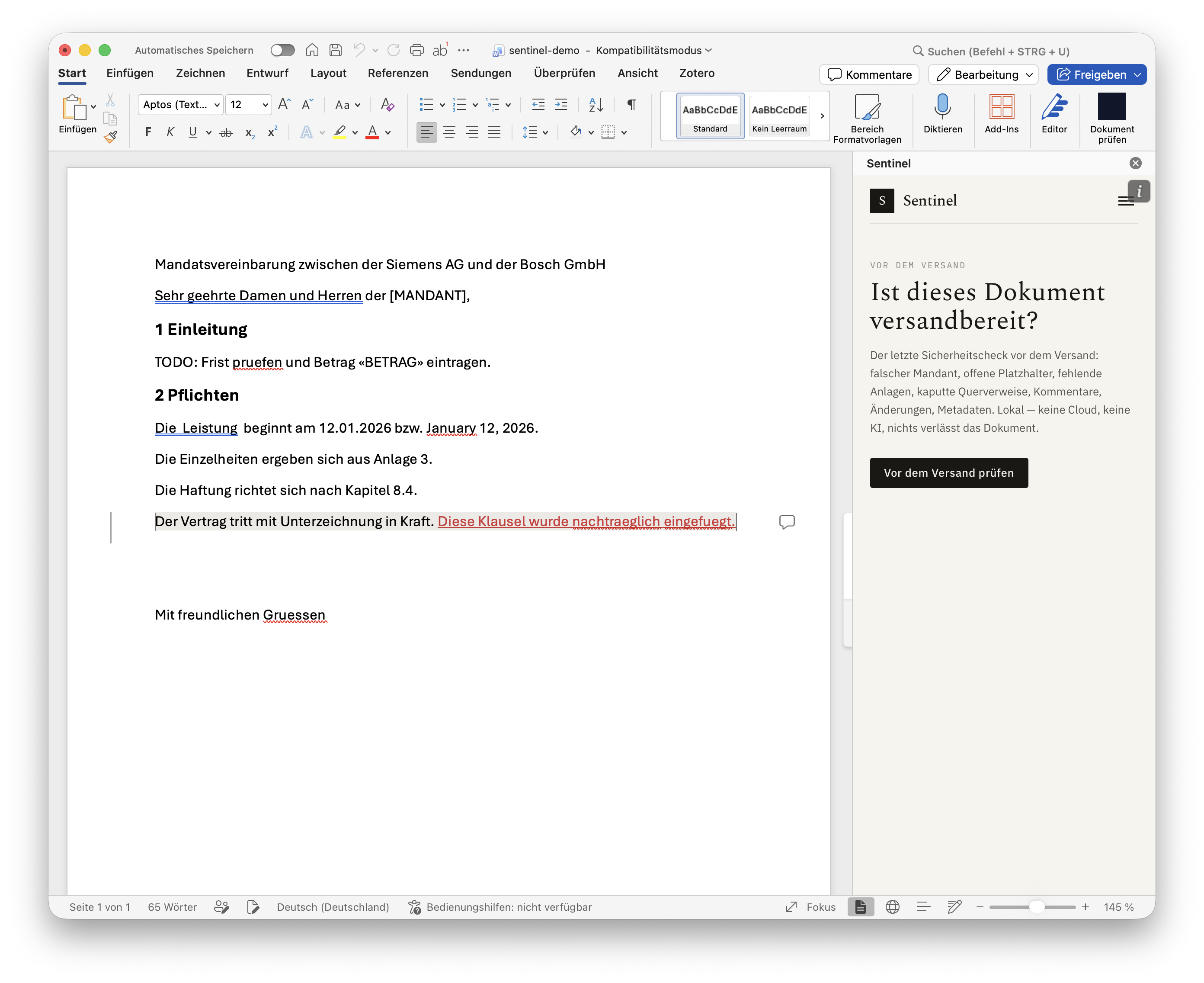
Die Dokumentprüfung räumt technischen Ballast weg: Metadaten, Kommentare, Änderungen. Sie prüft aber nicht, ob das Dokument inhaltlich stimmig ist. Und genau dort passieren die Fehler, die einen Mandanten wirklich stutzig machen:
- →der falsche Mandant oder Gegner, der aus der Vorlage des letzten Falls stehen geblieben ist,
- →ein übrig gebliebener Platzhalter wie
[MANDANT],XXXoder «Betrag», - →ein Aktenzeichen, das an einer Stelle nicht zum Rest passt,
- →ein definierter Begriff, der dreimal unterschiedlich geschrieben ist,
- →ein Querverweis auf eine Ziffer oder Anlage, die es gar nicht (mehr) gibt,
- →ein Unterschriftsblock aus einem anderen Deal.
Kein „Dokument bereinigen"-Knopf in Word findet das. Es fällt erst auf, wenn jemand das ganze Dokument noch einmal sehr genau liest. Oder eben der Empfänger.
Einmal prüfen statt fünf Menüs
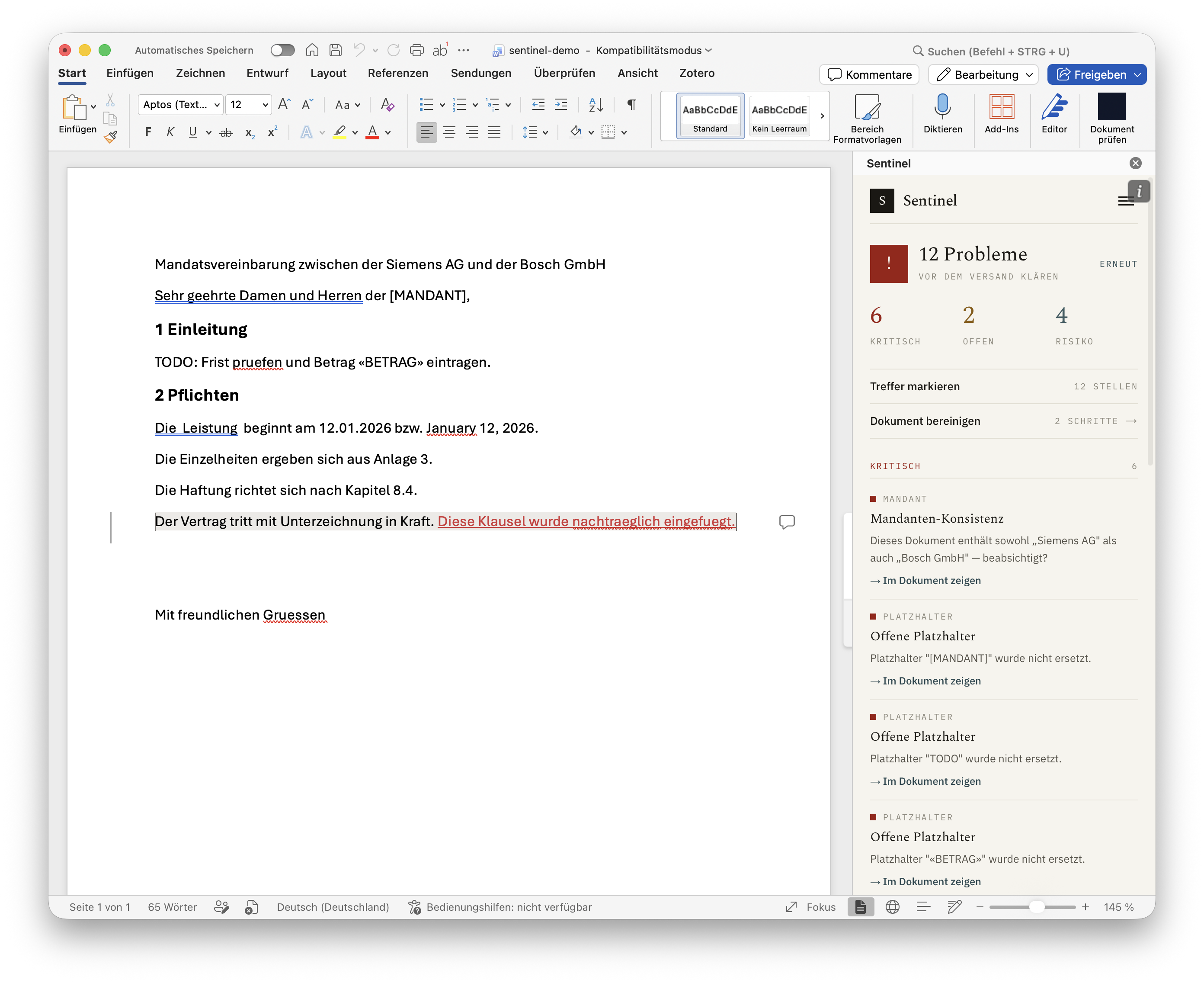
The Second Look ist für genau diesen Moment vor dem Versand gebaut. Ein Klick prüft das Dokument gegen eine wachsende Liste typischer Versandfehler: Kommentare, nachverfolgte Änderungen und Metadaten, aber auch den falschen Mandanten, übrig gebliebene Platzhalter, uneinheitliche definierte Begriffe, widersprüchliche Aktenzeichen und kaputte Querverweise.
Zwei Punkte sind dabei wichtig:
- →Es ändert nichts heimlich. Jeder Befund führt dich zur Fundstelle und zeigt genau, was sich ändern würde. Korrigiert wird erst nach deinem OK. Ein geänderter Name, ein Datum oder ein Begriff kann die Bedeutung verschieben, und diese Entscheidung bleibt bei dir. Das Add-in ist zum Finden da, nicht zum stillen Umschreiben.
- →Es bleibt vollständig lokal. Das Dokument verlässt dein Gerät nicht: keine Cloud, keine KI zur Laufzeit, keine Übertragung. Deshalb kannst du die Prüfung auch ohne Auftragsverarbeitungsvertrag nutzen. Und sie funktioniert auf Mac und Windows gleich.
Was The Second Look nicht ist: ein Werkzeug für PDFs, Fotos oder Scans. Wenn du vom iPhone oder Mac aus Dateien teilst und dort Namen, E-Mail-Adressen oder versteckte Kommentare finden willst, ist SendGuard die passendere App. Und wenn das fertige PDF noch unterschrieben werden muss, hilft der Beitrag PDF unterschreiben auf dem iPhone.
Die Checkliste vor dem Versand
- 01Nachverfolgte Änderungen angenommen oder abgelehnt, keine offenen Redlines.
- 02Alle Kommentare entfernt.
- 03Metadaten und persönliche Infos bereinigt (Autor, Kanzlei, Manager, Stichwörter).
- 04Versteckter Text geprüft.
- 05Platzhalter ersetzt (
[…],XXX, «…»). - 06Mandant, Gegner und Parteibezeichnungen durchgängig korrekt.
- 07Aktenzeichen überall identisch.
- 08Querverweise, Nummerierung und Anlagen stimmig.
- 09Erst danach als PDF exportieren.
Häufige Fragen
Wie entferne ich alle Kommentare aus Word?
Über Überprüfen → Löschen → Alle Kommentare im Dokument löschen. Die Markup-Anzeige auszuschalten reicht nicht, denn dann bleiben die Kommentare in der Datei.
Wie schalte ich die Änderungsnachverfolgung aus?
Über Überprüfen → Nachverfolgung deaktivieren. Das stoppt nur neue Aufzeichnungen. Vorhandene Änderungen musst du zusätzlich über Annehmen → Alle annehmen (oder ablehnen) auflösen.
Sieht der Empfänger meine Kommentare und Änderungen?
Ja. Kommentare und nachverfolgte Änderungen sind Teil der .docx-Datei. Der Empfänger sieht sie, solange sie nicht gelöscht beziehungsweise angenommen oder abgelehnt wurden. Auch dann, wenn bei dir die Markup-Anzeige ausgeschaltet ist.
Wie entferne ich Metadaten aus einem Word-Dokument?
Unter Windows über Datei → Informationen → Auf Probleme überprüfen → Dokument prüfen, auf dem Mac über Word → Einstellungen → Sicherheit. Ein Add-in wie The Second Look prüft das auf beiden Systemen mit einem Klick.
Entfernt das Speichern als PDF die Kommentare und Metadaten?
Nicht zuverlässig. Bereinige das Word-Dokument vor dem PDF-Export.
