Zähl mal durch, was gerade offen ist. Vier Terminals, wovon drei auf irgendetwas warten. Zwei Browserfenster, eins davon mit den Tabs von vorgestern. Ein Editor mit einem Branch, bei dem du dir ziemlich sicher bist, dass er halbfertig ist. Ein Tabellenblatt, bei dem du nicht mehr weißt, ob die Zahlen final sind.
Du gehst in ein Meeting. Du kommst zurück. Die Fenster sind alle noch da — was du über sie wusstest, ist weg.
Das ist der Punkt, der mich beim Bauen von WindowNote nicht losgelassen hat: Nicht die Fenster gehen verloren, sondern der Kontext dazu. Und der Kontext liegt fast immer woanders als das Fenster — in einer Notiz-App, in der du erst suchen und dann zuordnen musst, welcher Zettel zu welchem Fenster gehört.
WindowNote dreht das um. Der Zettel hängt am Fenster.
Drei von vier Terminals warten auf irgendwas
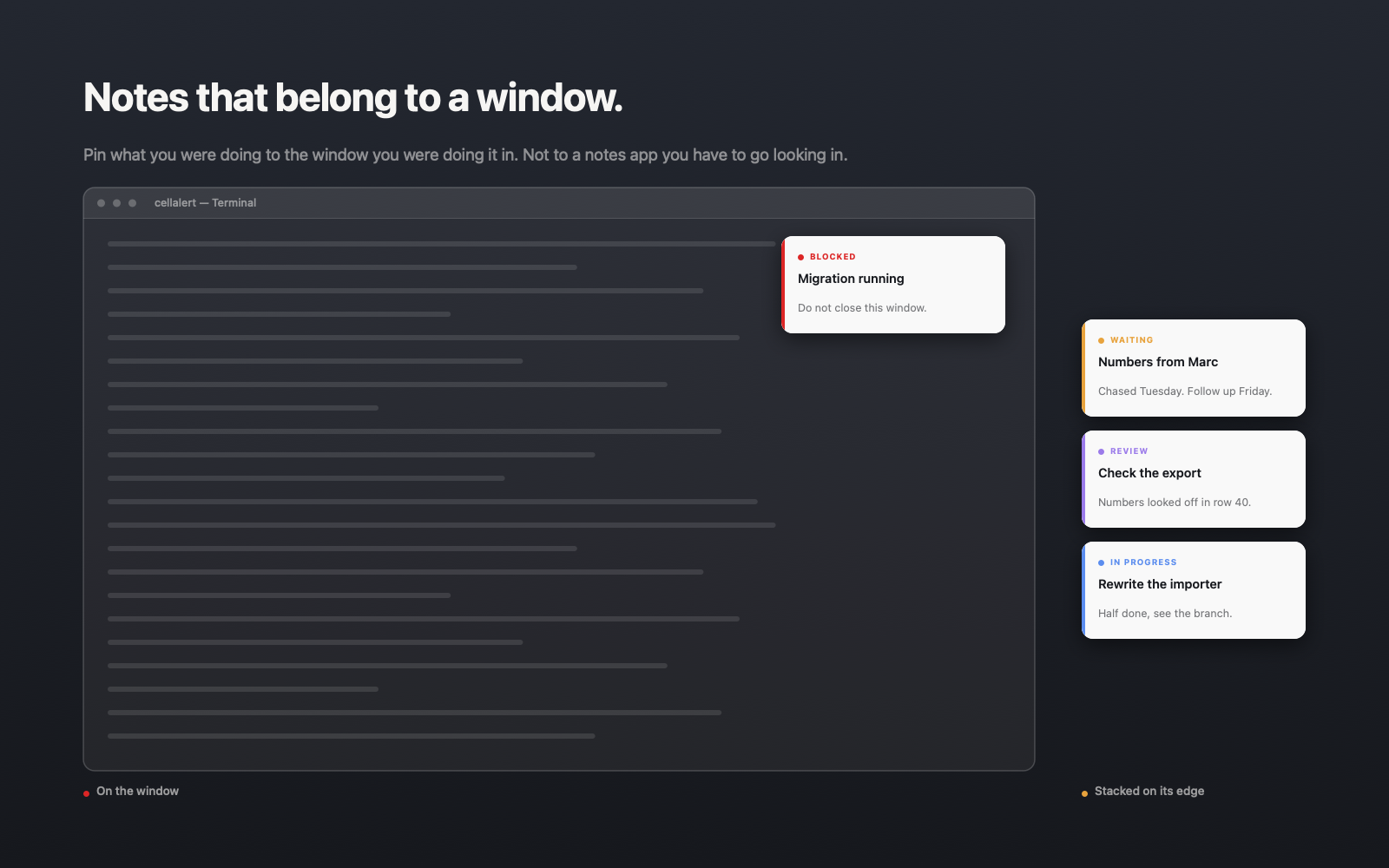
Das ist der Fall, für den ich es zuerst gebaut habe. Terminals sehen alle gleich aus. Der Unterschied zwischen „hier läuft eine Migration, bloß nicht schließen" und „hier hab ich vor zwei Stunden was abgebrochen" steht nirgends — außer in deinem Kopf, und der behält es ungefähr bis zum nächsten Kontextwechsel.
⌃⌥⌘N über dem Fenster, unter Windows Strg+Alt+Win+N. Ein Zettel erscheint daran, du schreibst rein, fertig. Zwei Details, die den Unterschied machen:
Der Zettel läuft als nicht-aktivierendes Panel. Du tippst hinein, während dein Terminal weiter aktiv aussieht und ist — kein Fokuswechsel, kein Zurückklicken, kein versehentlich abgebrochener Prozess.
Und er ist an dieses Fenster gebunden, nicht auf den Bildschirm gelegt. Er folgt beim Verschieben und beim Größenändern, verschwindet, wenn das Fenster verdeckt oder minimiert ist oder auf einem anderen Space liegt, und ist wieder da, wenn das Fenster es ist. Kein Overlay, das dir permanent im Weg schwebt.
Bei mehreren Zetteln pro Fenster kannst du sie einzeln dorthin ziehen, wo sie hingehören — oder außen an die Fensterkante hängen, wo sie nichts verdecken, wie Klebezettel am Monitorrand. Status und Farbe machen den Rest: In Arbeit, Blockiert, Warte auf Antwort, Prüfen, Fertig. Ein Bildschirm voller Zettel wird damit auf einen Blick lesbar, ohne dass du einen einzigen davon lesen musst.
Beim Browser liegt der Kontext im Tab
„Notiz pro Tab" scheitert normalerweise daran, dass Tabs keine eigenen Fenster sind — es gibt technisch nichts, woran der Zettel hängen könnte. Aber bei vielen Apps steckt der eigentliche Kontext im Fenstertitel: die Seite im Browser, die Konversation in Nachrichten, das Arbeitsverzeichnis im Terminal.
Deshalb entscheidest du pro Zettel, woran er hängt:
- →Diesen Inhalt — der Zettel kommt nur zurück, wenn genau diese Seite, Konversation oder Datei wieder offen ist. Sonst wartet er, statt zu raten.
- →Dieses Fenster — der Zettel folgt dem Fenster, auch wenn der Titel wechselt. Richtig für ein Projektfenster, in dem du den ganzen Tag zwischen Dateien springst.
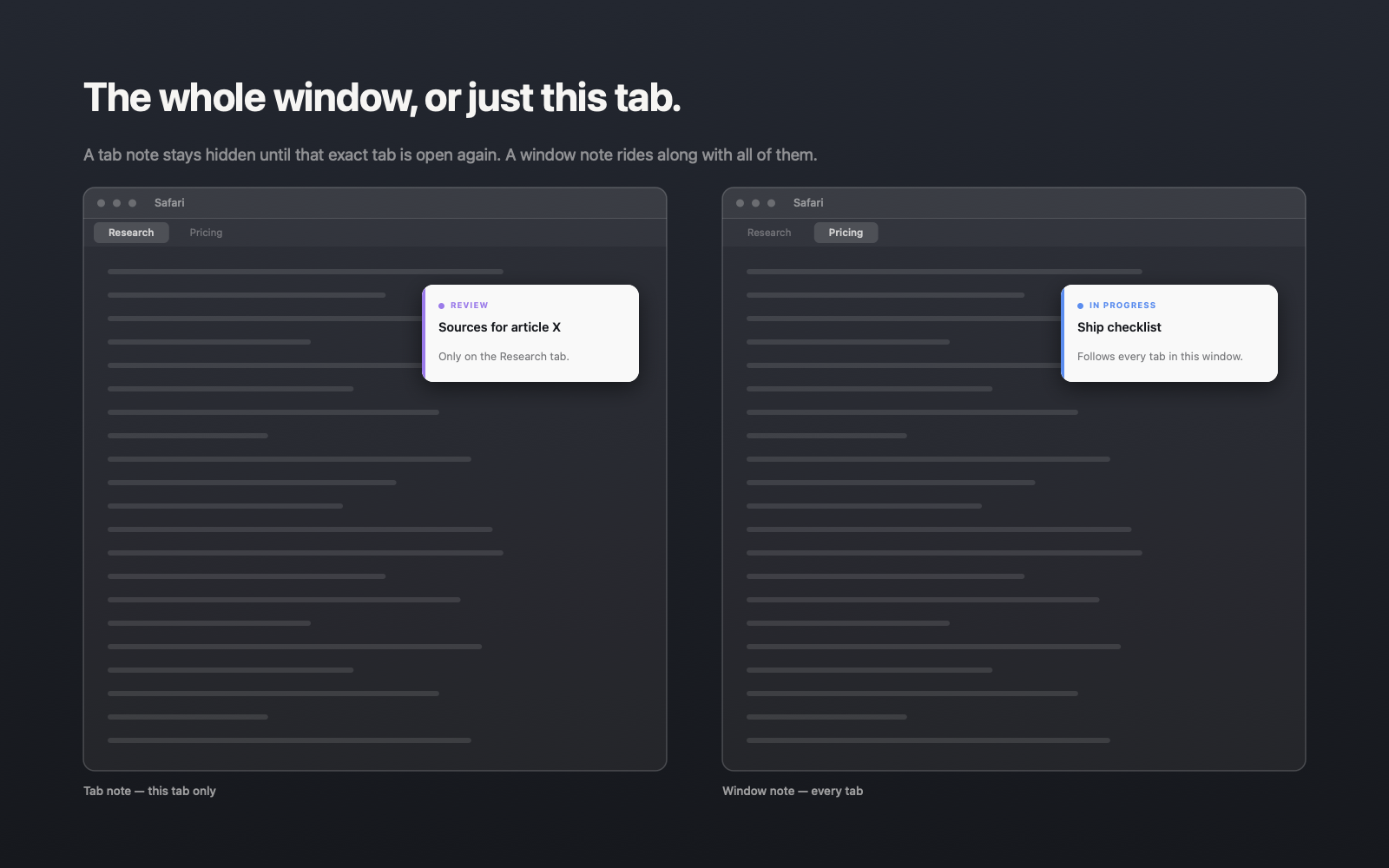
Praktisch heißt das: Die Rechercheseite bekommt „Quellen für Artikel X, noch nicht geprüft" und der Zettel taucht exakt dann wieder auf, wenn du die Seite das nächste Mal öffnest. Das Projektfenster bekommt „Release-Checkliste" und behält sie über alle Dateien hinweg.
Nach dem Neustart ist der Zettel noch da
Die Fenster-ID des Betriebssystems ist wertlos, sobald das Fenster zu ist. Sie ist genau so lange gültig wie das, was sie bezeichnet — und damit als Anker für eine Notiz unbrauchbar.
Deshalb hängen die Zettel an einem Fingerabdruck: welche App, welcher Dokumentpfad, wie der Titel aussah. Beim nächsten Start werden diese Fingerabdrücke auf die Fenster gelegt, die jetzt offen sind — stärkstes Signal zuerst, vom exakten Dokument über den Fenstertitel bis zum Projektnamen im Titel.
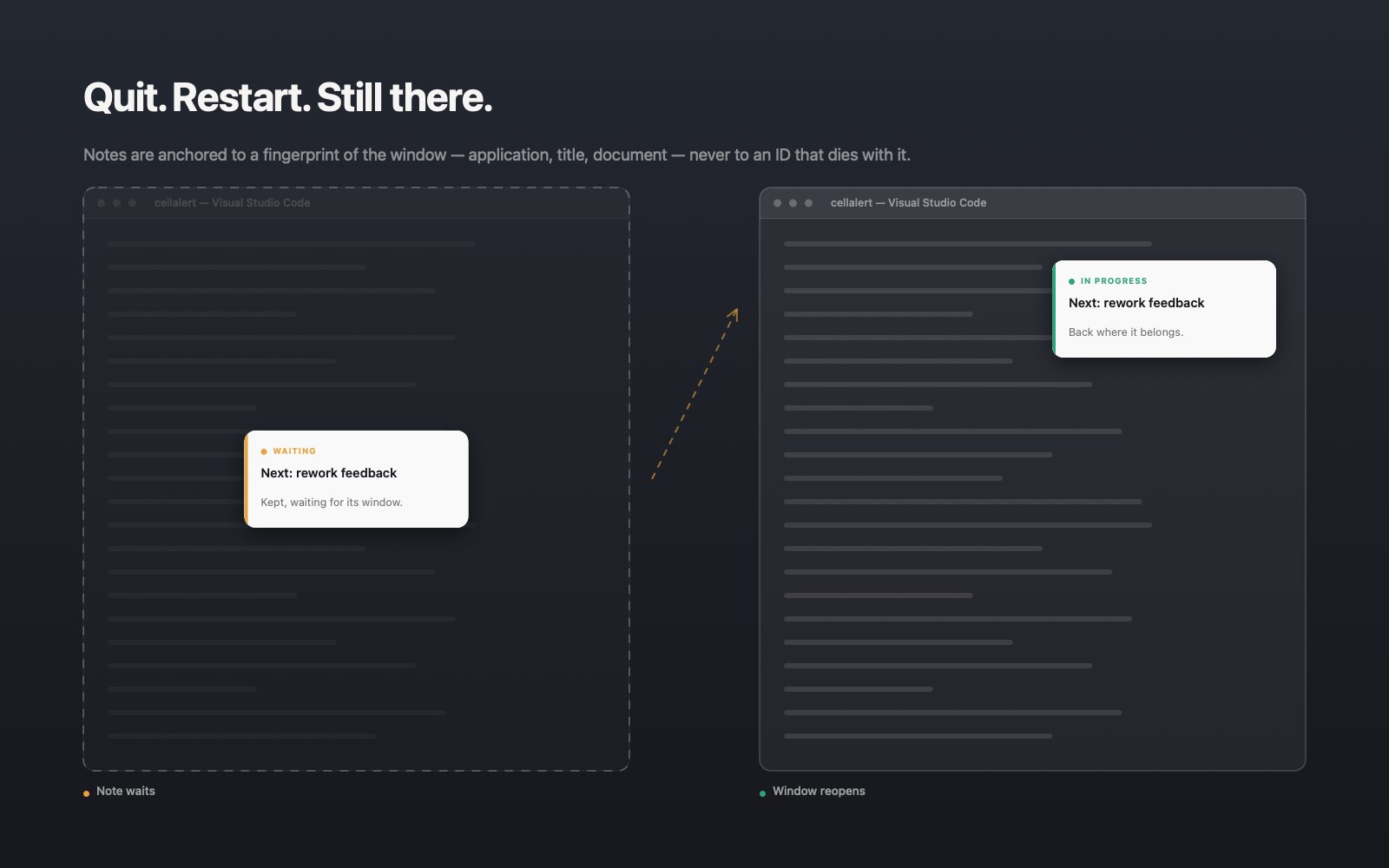
Wichtig ist mir dabei, wie sicher die Zuordnung war — und dass das dabeisteht. Eine selbstbewusst falsche Zuordnung ist schlimmer als eine zugegebene Vermutung. Und zwei verschiedene Dokumente derselben App werden nie miteinander verwechselt, egal wie ähnlich die Titel sind. Lieber wartet ein Zettel, als dass er am falschen Fenster klebt.
Warum das nicht in Notion gehört
Nicht weil Notion schlecht wäre. Sondern weil zwei verschiedene Sorten Wissen darin landen, und nur eine davon dorthin gehört.
Was länger lebt als der Arbeitstag — Entscheidungen, Spezifikationen, Dokumentation — gehört ins zentrale Werkzeug. Da wird gesucht, verlinkt, geteilt.
Was mit dem Fenster lebt, gehört nicht dorthin. „Migration läuft, nicht schließen." „Zahlen ab Zeile 40 sehen falsch aus." „Warte auf Marcs Antwort, Freitag nachhaken." Solche Sätze kosten im zentralen Werkzeug mehr, als sie wert sind: Du legst sie ab, und beim nächsten Mal musst du sie finden und dann noch zuordnen — welcher Eintrag gehörte nochmal zu welchem der vier Terminals? Genau die Zuordnung, die verloren ging, sollst du von Hand wiederherstellen.
Der Zettel am Fenster erspart dir beide Schritte. Du suchst nicht, weil er da ist, wo du hinschaust. Und du ordnest nicht zu, weil das Fenster selbst die Zuordnung ist.
Was gelesen wird — und was nicht
WindowNote muss Fensterinformationen des Betriebssystems lesen — unter macOS über die Berechtigung „Bedienungshilfen", unter Windows über die Fenster-Schnittstellen des Systems. Beides ist technisch weitreichend, deshalb klar, wo die Grenze liegt:
Gelesen wird: Name und Kennung der App, Fenstertitel, Position und Größe des Fensters — unter macOS zusätzlich der Dokumentpfad, wenn die App ihn anbietet. Unter Windows wird kein Dokumentpfad gelesen; dort läuft die Wiedererkennung über App und Fenstertitel.
Nicht gelesen wird: Inhalte in deinen Fenstern, Tastatureingaben, Zwischenablage, Passwörter, der Accessibility-Baum innerhalb anderer Apps.
Die Zettel liegen als SQLite-Datenbank in deinem Benutzerordner. Kein Konto, keine Cloud, keine Telemetrie. Das Einzige, was dein Gerät verlässt, ist der Lizenzschlüssel bei der Aktivierung.
Preis
Kostenlos für zwei Fenster, unbegrenzt in der Zeit — keine Testphase, die abläuft. Wer mehr braucht: 14,99 € pro Jahr, bis zu drei Geräte.
Die Grenze liegt auf Fenstern, nicht auf Zetteln — auf deinen zwei Fenstern kannst du so viele Notizen anlegen, wie du willst. Und was du geschrieben hast, bleibt lesbar und bearbeitbar, auch wenn ein Abo ausläuft.
WindowNote ist Early Access und läuft auf macOS und Windows. Wenn du den halben Tag zwischen Fenstern springst, ist es ungefähr fünf Minuten Einrichtung, bis du merkst, wie oft du vorher geraten hast.